

Как подготовить макет для гравировки жетона: требования к PDF, AI и EPS
90% макетов, которые нам присылают впервые, требуют доработки перед гравировкой. Не потому что дизайнеры плохие — просто никто не объяснял им, чем лазер отличается от принтера. Когда клиент присылает JPEG-логотип 200×200 пикселей — первое, что мы делаем: открываем файл в Illustrator и смотрим, можно ли вытащить чистый контур. Обычно нельзя. В этом гайде — конкретные требования к файлам: какой формат принять без вопросов, где обычно ломается макет и как это исправить за пять минут.
Макет для лазерной гравировки жетона — векторный файл (AI, EPS или PDF) с математически описанными контурами Безье, шрифтами в кривых и толщиной линий от 0,2 мм. Лазер читает контур, а не пиксели: без чёткого вектора станок восстанавливает траекторию алгоритмически, результат уходит от оригинала. Допустимые форматы: AI (предпочтительно), EPS, PDF с векторными контурами. Масштаб 1:1 обязателен.
Что вы узнаете
- Почему формат файла напрямую влияет на качество гравировки
- Разница между AI, EPS и PDF — и какой выбрать
- Перевод шрифтов в кривые в Illustrator и CorelDRAW — пошагово
- Правильные размеры, цвет и масштаб в макете
- Пять ошибок, которые чаще всего встречаются перед запуском тиража
- Финальный чек-лист перед отправкой — без лишних итераций согласования
Почему формат макета влияет на результат гравировки
Оптоволоконный лазер читает контур, а не пиксели. Нет чёткого векторного контура — машина «придумывает» линию сама. Результат предсказать нельзя.
Принтер воспроизводит точку за точкой, он справляется с растровым PNG на 300 dpi. Лазер работает иначе: ему нужна математически описанная траектория движения луча. Растровое изображение — сетка пикселей, у каждого пикселя нет координат в пространстве, только цвет. Когда программа станка пытается «вытащить» контур из пикселей — она достраивает его алгоритмически, и результат уходит от оригинала.
Векторный файл — набор математических кривых Безье с точными координатами. Наш оптоволоконный лазер Raycus 30W ведёт луч строго по этим кривым, с точностью до 0.1 мм. Именно поэтому «просто PNG» или «фото с телефона» — не материал для гравировки: они не содержат контуров, только пиксели.
Вывод: макет для лазерной гравировки жетонов — всегда векторный. Остальное требует предварительной векторизации, и чем сложнее исходник, тем выше риск потери деталей.
На практике: оптоволоконный лазер читает контур, а не пиксели. Если в файле нет чёткого векторного контура — машина «придумывает» линию сама. Результат предсказать нельзя. — Анна Волкова, главный технолог PozitivPrint
Есть вопросы по своему файлу прямо сейчас? Пишите в WhatsApp +7 925 557-50-55 — технолог посмотрит и скажет, нужна ли доработка.
Три формата для гравировки: AI, EPS и PDF — в чём разница
Каждый из трёх форматов работает. Но у каждого — свои нюансы, которые влияют на то, придётся ли дорабатывать файл перед запуском.
AI (Adobe Illustrator) — предпочтительный вариант
Нативный формат Adobe Illustrator. Хранит всё: векторные объекты, слои, настройки документа. Если файл собран в Illustrator и передан как .ai — технолог видит ровно то, что видел дизайнер.
Главный плюс: полный контроль над объектами и слоями. Можно быстро проверить, что шрифты в кривых, линии нужной толщины, контуры замкнуты. Минус один: чтобы открыть .ai без Illustrator, нужно дополнительное ПО. Если Illustrator недоступен — сохраните из него же в EPS или PDF.
Вердикт: предпочтительный формат.
EPS — универсальный, но с нюансами
Открывается в большинстве векторных редакторов: Illustrator, CorelDRAW, Inkscape, Affinity Designer. Хорошо переносит кривые и стили обводок.
Нюанс: версии EPS иногда конфликтуют. EPS из CorelDRAW X7 может открыться некорректно в Illustrator — сместятся узлы, изменится толщина линий. Если передаёте EPS — уточните, в какой программе создан файл, и по возможности приложите PDF-превью.
Вердикт: принимается, рекомендуем приложить PDF-превью.
PDF — принимается, но требует проверки
PDF удобен для заказчика: открывается на любом устройстве. Но PDF — контейнер, он может содержать что угодно: чистые векторные кривые, живые шрифты, растровые изображения.
PDF с незамуженными шрифтами — самая частая проблема: в каждом третьем заказе на жетоны. Шрифт красивый, гравировка потом выглядит «жирно», потому что растеризация прошла на стороне клиента, а не на станке. Решение: перед сохранением в PDF перевести все шрифты в кривые.
Вердикт: принимается только с векторными контурами и без живых шрифтов.
| Формат | Плюс | Минус | Вердикт |
|---|---|---|---|
| AI | Полный контроль объектов, слоёв | Нужен Illustrator у получателя | Предпочтителен |
| EPS | Универсален, открывается везде | Версии EPS иногда конфликтуют | Принимается |
| Удобен для заказчика | Может содержать растр или незамуженные шрифты | Только с векторными контурами |
Хотите сразу уточнить, подойдёт ли ваш файл — напишите менеджеру или оставьте заявку на странице гравировки жетонов.
Технически возможно, но... PDF с живыми шрифтами мы получаем в каждом третьем заказе. Шрифт красивый, а гравировка потом выглядит «жирно» — потому что растеризация прошла на стороне клиента, а не на станке. — Анна Волкова
3 шага: как перевести шрифты в кривые и задать толщину линий
Перевод шрифтов в кривые — обязательный шаг перед отправкой любого файла на гравировку. Без этого шрифт может подмениться системным или растеризоваться с потерей качества.
Как перевести шрифты в кривые: Adobe Illustrator
- Выделите все объекты —
Cmd+A(Mac) илиCtrl+A(Windows). - Откройте меню
Type → Create Outlines(илиShift+Ctrl+O). - Проверьте результат: выделите текст — в панели инструментов не должно быть иконки «T», только якоря и кривые Безье.
Сохраните файл под новым именем (например, logo_outlines.ai) — исходник с живыми шрифтами оставьте как резерв для правок.
Как перевести шрифты в кривые: CorelDRAW
- Выделите все объекты:
Ctrl+A. - Меню
Object → Convert to Curves(илиCtrl+Q). - Проверьте: у текстовых объектов исчезнет режим редактирования текста, останутся только узлы кривых.
Минимальная толщина линии для лазерной гравировки
Лазер физически не может сделать линию тоньше определённого предела. На нашем оптоволоконном лазере Raycus 30W с диаметром пятна ~0.02 мм:
- 0.05 мм и тоньше — линия исчезает или выглядит прерывистой.
- 0.1 мм — воспроизводится нестабильно.
- 0.2 мм и толще — уверенно воспроизводится на металле.
Проверьте все обводки: Window → Stroke в Illustrator покажет толщину выделенного объекта. Всё тоньше 0.2 мм — исправьте до отправки.
Важное ограничение: для жетонов из нержавеющей стали с зеркальным покрытием минимальная воспроизводимая толщина линии — 0.3 мм. Тонкие засечки и декоративные элементы могут потеряться. Если сомневаетесь — спросите до запуска тиража, а не после.
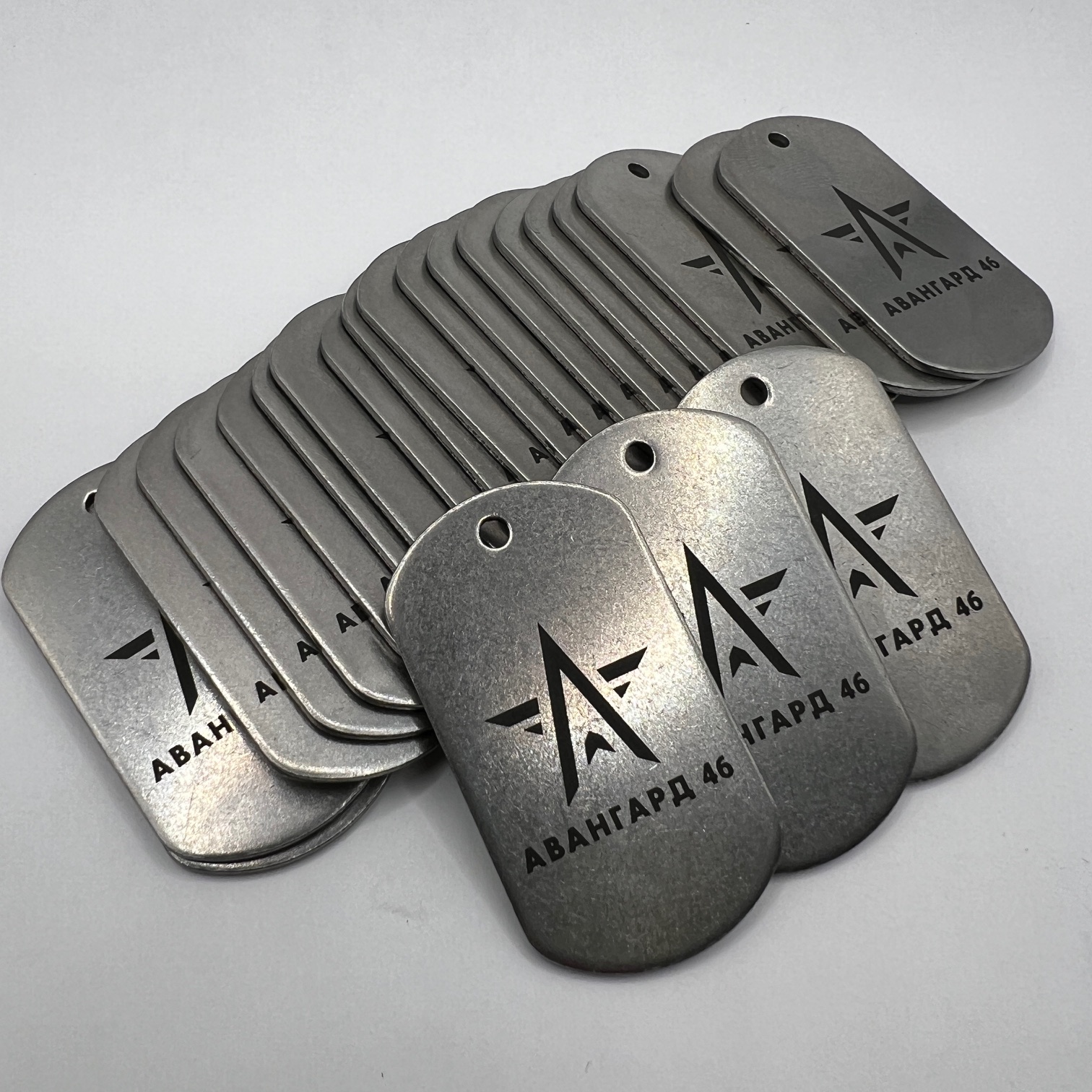
Чаще всего ошибаются с засечками — тонкими элементами букв. На экране выглядит изящно, на жетоне — пропадает или сливается. Если шрифт с тонкими засечками, лучше сразу обсудить с нами. — Анна Волкова
Не уверены, пройдут ли ваши линии? Отправьте файл на проверку: Telegram @printpozitiv или WhatsApp +7 925 557-50-55.
Рассчитаем ваш заказ
Готовы рассчитать тираж?
Перейдите к форме заказа: укажите изделие, тираж, способ нанесения и желаемый срок. Мы подготовим расчёт и предложим подходящий вариант.
- Стоимость под ваш тираж
- Подбор материала и нанесения
- Срок производства до запуска
( 495 ) 940-78-64
Заказать звонок
РЕЖИМ РАБОТЫ ОФИСА:
пн.-пт. с 10:00 до 18:00
Размер макета, цвет и масштаб — что задать правильно
Технические параметры файла должны точно соответствовать реальному изделию. Самые частые несоответствия — масштаб и цветовая модель.
Чек-лист технических параметров:
- Масштаб 1:1 — артборд в Illustrator совпадает с реальным размером жетона. Жетон 50×25 мм — холст 50×25 мм.
- Цветовая модель — для лазерной гравировки цвет в макете не важен, лазер работает по контуру. Удобнее чёрные заливки и обводки: наглядно, нет путаницы с объектами.
- Safe zone (зазор от края) — элементы логотипа не ближе 1.5–2 мм от обрезного края жетона. Меньше — риск, что деталь «уйдёт» при обработке края.
- Все объекты в одном слое или с правильной структурой слоёв — все слои видимы и не заблокированы.
- Единицы измерения — мм — не пункты, не пиксели.
- Толщина обводок в мм — не в пунктах. 1 pt ≈ 0.35 мм; обводка 0.5 pt ≈ 0.17 мм — ниже минимума.
Честно про стоимость: на тиражах меньше 30 шт стоимость единицы жетона вырастает в 2–3 раза по сравнению с тиражом 100–200 шт. Экономически выгоден заказ от 50 штук. Если нужно 15–20 штук — уточните у менеджера, возможно, выгоднее взять минимальный тираж про запас.
5 ошибок в макете, из-за которых гравировка идёт не так
Это то, что мы видим в файлах каждую неделю. Проверьте свой макет по этому списку до отправки.
- Живые шрифты не переведены в кривые. Программа станка не знает, какой шрифт стоит на вашем компьютере — подменит системным или растеризует с потерей качества. Буквы выглядят иначе, чем в макете. Решение: Create Outlines перед сохранением.
- В файле есть растровые элементы (PNG или JPEG). Дизайнер вставил логотип как растровую картинку в векторный файл — внешне AI или EPS, внутри растр. Лазер не считывает чёткие контуры, гравировка выйдет «мутной». Решение:
View → Outlineв Illustrator — растровые элементы выглядят как прямоугольники с крестом. - Белые объекты без обводки — лазер их не видит. Белый объект без обводки на тёмной поверхности жетона — просто пустое место. Решение: временно поменяйте фон артборда на серый, чтобы увидеть все белые объекты.
- Линии толщиной 0 pt (hairline). В CorelDRAW при масштабировании обводка может стать «hairline» — нулевой. На мониторе она есть, на жетоне её нет. Решение: проверьте все обводки, установите минимум 0.2 мм.
- Масштаб не 1:1 — макет сделан в 10× и не проверен в реальном размере. Детали хорошо видны на экране, но в реальном размере жетона оказываются ниже предела воспроизводимости лазера. Решение: уменьшите файл до реального размера и проверьте визуально — или распечатайте на принтере.
Если коротко: прежде чем отправить файл, напечатайте его на принтере в реальном размере. Если на бумаге всё читается — велик шанс, что и на металле будет хорошо. — Анна Волкова
Прошли по чек-листу и нашли проблему? Напишите: +7 (495) 940-78-64, WhatsApp +7 925 557-50-55. Технолог посмотрит файл и скажет, что исправить.
Как передать макет — финальный чек-лист перед отправкой
Когда файл готов, последний шаг — правильно его передать. Это экономит 1–2 дня согласования.
Что включить в архив или письмо:
- Исходный векторный файл (AI или EPS) со шрифтами в кривых.
- PDF-превью — для быстрой визуальной проверки без открытия редактора.
- Размеры жетона в мм — ширина × высота (или диаметр для круглого).
- Желаемый тираж — количество штук.
- Комментарий по позиционированию — где располагается логотип (центр, угол, обе стороны).
- Таблица переменных данных — если разные имена: Excel или Google Sheets с полным перечнем.
- Контактные данные для оперативной связи.
Готовый файл отправьте через форму на странице заказа жетонов — менеджер ответит в течение рабочего дня.
Честно про срок ответа: стараемся ответить в тот же рабочий день, но при высокой загрузке — на следующий. Если вопрос срочный — пишите в Telegram @printpozitiv напрямую, это быстрее.
Связаться напрямую: +7 (495) 940-78-64, WhatsApp +7 925 557-50-55, Telegram @printpozitiv.
Часто задаваемые вопросы
Присылайте логотип в любом формате, даже JPEG или PNG. Менеджер оценит, нужна ли доработка под гравировку. В большинстве случаев помогаем адаптировать исходник — уточните условия при обращении. Доработка макета платная, стоимость зависит от сложности.
Да. CDR-файл принимается. Главное условие — шрифты переведены в кривые (Ctrl+Q), все обводки не тоньше 0.2 мм, файл сохранён в совместимой версии. При передаче CDR рекомендуем дополнительно приложить EPS или PDF.
Нет. Достаточно шаблона с одним образцом имени и таблицы в Excel или Google Sheets с полным перечнем. Прогоним переменные данные по шаблону сами.
В Adobe Illustrator: View → Outline переключит вид в «каркасный» режим. Все элементы должны выглядеть как замкнутые пути без разрывов. Разомкнутые контуры видны как незакрытые линии.
Для лазерной гравировки цвет заливки в макете не имеет значения — лазер работает по геометрии контура, а не по цвету. Оформить всё чёрным удобнее: нагляднее при проверке, меньше риск пропустить объект.
Напрямую Figma не поддерживается. Экспортируйте из Figma в SVG или PDF, откройте в Illustrator или другом векторном редакторе, переведите шрифты в кривые и пришлите AI или EPS.
Нет — стандартный срок 3–7 рабочих дней в зависимости от тиража и сложности. Если макет готов и согласован, уточните у менеджера реальные сроки для вашего объёма.
Готовы заказать гравировку жетонов?
Если макет готов — переходите на страницу гравировки жетонов и оставляйте заявку: приложите файл прямо в форме.
Если ещё в процессе или естьвопросы по файлу — напишите напрямую:
- Телефон: +7 (495) 940-78-64
- WhatsApp: +7 925 557-50-55
- Telegram: @printpozitiv
Офис: Москва, пр-т Мира, 68 стр. 1А, метро Рижская. Пн–Пт, 10:00–18:00.
Об авторе: Анна Волкова — главный технолог PozitivPrint. Отвечает за производственный процесс лазерной гравировки и УФ-печати, контролирует качество тиражей. Разбирает макеты вручную и знает, где дизайнеры ошибаются чаще всего.
Рассчитаем ваш заказ
Готовы рассчитать тираж?
Перейдите к форме заказа: укажите изделие, тираж, способ нанесения и желаемый срок. Мы подготовим расчёт и предложим подходящий вариант.
- Стоимость под ваш тираж
- Подбор материала и нанесения
- Срок производства до запуска
( 495 ) 940-78-64
Заказать звонок
РЕЖИМ РАБОТЫ ОФИСА:
пн.-пт. с 10:00 до 18:00
Как сделать заказ
Заказ можно сделать следующими способами:
- отправьте нам заявку, заполнив на сайте форму онлайн-заказа
- по электронной почте Этот адрес электронной почты защищен от спам-ботов. У вас должен быть включен JavaScript для просмотра.
- пишите на WhatsApp +7 925 557 50 55
- отправьте в Телеграм @printpozitiv